martes, 2 de mayo de 2017

Bases de Datos


¿Que es una base de datos?


Una base de datos es una colección de información organizada de forma que un programa de ordenador pueda seleccionar rápidamente los fragmentos de datos que necesite. Una base de datos es un sistema de archivos electrónico. Las bases de datos tradicionales se organizan por campos, registros y archivos.

Resultado de imagen para base de datos


Tipos de bases de datos


Bases De Datos Estáticas
Bases De Datos Dinámicas
Bases De Datos Jerárquicas
Base De Datos De Red
Bases De Datos Transaccionales
Bases De Datos Relacionales Bases De Datos Multidimensionales Bases De Datos Orientadas a Objetos Bases De Datos Documentales Bases De Datos Deductivas

Resultado de imagen para tipos de bases de datos

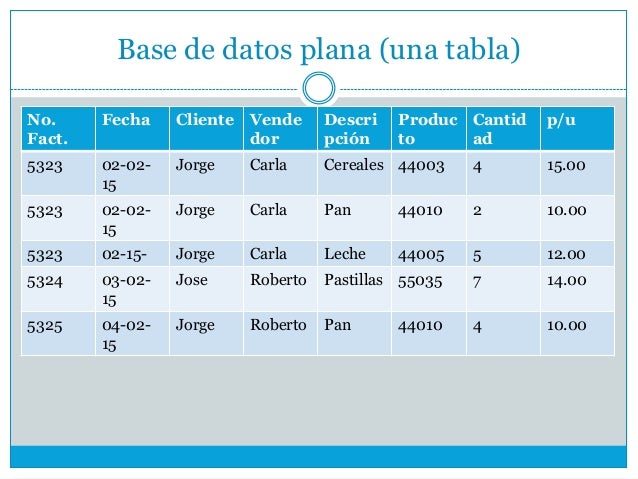
Modelo de base de datos plana.


En un modelo de base de datos global, hay dos dimensiones (estructura plana) de conjunto de datos. Por ejemplo, hay una columna de información y dentro de esta columna, se supone que cada dato se referirá a la otra. Por ejemplo, un modelo de base de datos plana sólo incluye los códigos postales. Dentro de la base de datos, sólo habrá una columna y cada nueva fila dentro de una columna será un nuevo código postal.
Resultado de imagen para base de datos plana


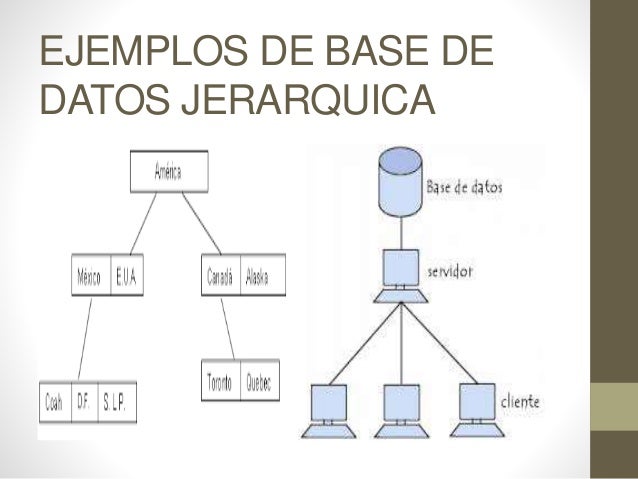
Modelo de base de datos jerárquica


El modelo jerárquico de bases de datos se asemeja a la estructura de un árbol, tal como Microsoft Windows organiza las carpetas y archivos. En un modelo jerárquico de bases de datos, cada enlace es anidado con el fin de conservar los datos organizados en un orden particular en un mismo nivel de lista. Por ejemplo, una base de datos jerárquico de las ventas, puede incluir las ventas de cada día como un archivo separado. Anidadas dentro de este archivo están todas las ventas (el mismo tipo de datos) para el día.
Resultado de imagen para base de datos jerarquica ejemplos


Modelo de la Red


En un modelo de red, la característica definitoria es que se almacena un registro con un enlace a otros registros - en efecto,una red. Estas redes (o, a veces, a que se refiere como punteros) puede ser una variedad de diferentes tipos de información como números de nodo de un disco o incluso la dirección.

Resultado de imagen para base de datos modelo de red


El Modelo Relacional


El modelo relacional es el más popular tipo de base de datos y una herramienta extremadamente potente, no sólo para almacenar información, también para acceder a ella. Las bases de datos relacionales son organizadas en forma de tablas. La belleza de un cuadro es que la información se puede acceder o añadir sin reorganizar las tablas. Una tabla puede tener muchos registros y cada registro puede tener muchos campos.

Cuadros que a veces se llaman una relación. Por ejemplo, una empresa puede tener una base de datos denominada los pedidos de los clientes, dentro de esta base de datos serán diferentes tablas o relaciones de todos los relativos a los pedidos de los clientes. Tablas pueden incluir la información del cliente (nombre, dirección, contacto, información, número de cliente, etc) y otras tablas (relaciones), como las órdenes que el cliente compró anteriormente (esto puede incluir un número de artículo, la descripción del artículo, cantidad de pago, la forma de pago, etc). Cabe señalar que cada registro (grupo de campos) en una base de datos relacional tiene su propia clave principal. Una clave principal es el único campo que hace que sea fácil identificar a un registro.

Las bases de datos relacionales utilizan un programa llamado interfaz estándar SQL o Query Language. SQL se utiliza actualmente en prácticamente todas las bases de datos relacionales. Bases de datos relacionales son extremadamente fáciles de personalizar para adaptarse a casi cualquier tipo de almacenamiento de datos. Usted puede crear fácilmente las relaciones de los artículos que usted vende, los empleados que trabajan para su empresa, etc


                   Resultado de imagen para base de datos modelo relacional


¿Como tener acceso a una base de datos?


Si bien el almacenamiento de datos es una gran característica de las bases de datos, para muchos usuarios de estas bases de datos la característica más importante es la rápida y sencilla, recuperación de la información. En una base de datos relacional, es muy fácil consultar información sobre un empleado, pero las bases de datos relacionales también añaden la potencia de consultas complejas. Las consultas complejas son solicitudes para mostrar tipos específicos de información, o bien mostrarlos en su estado natural o crear un informe de la utilización de los datos. Por ejemplo, si había una base de datos de empleados que incluye cuadros como el salario y la descripción del trabajo, puede ejecutar una consulta de empleos que pagan más de una cierta cantidad. No importa qué tipo de información se almacene en su base de datos, las consultas pueden ser creadas usando SQL para ayudar a responder a preguntas importantes.


¿Como almacenar una base de datos?


Las Bases de datos pueden ser muy pequeñas (menos de 1 MB) o muy grandes y complicadas (como en muchos terabytes de datos del gobierno), sin embargo todas las bases de datos normalmente se almacenan y ubican en el disco duro u otro tipo de dispositivos de almacenamiento y se accede a través del ordenador. Grandes bases de datos pueden requerir servidores en distintos lugares y, sin embargo muchas pequeñas bases de datos pueden encajar fácilmente como archivos ubicados en el disco duro del equipo.


Seguridad en una base de datos


Obviamente, muchas bases de datos confidenciales almacenan información importante que no debe ser fácilmente accesible por cualquiera. Muchas bases de datos requieren contraseñas y otras características de seguridad para poder acceder a la información. Aunque algunas bases de datos se pueden acceder a través de Internet a través de una red, otras bases de datos son sistemas cerrados y sólo se puede acceder en el sitio.


martes, 31 de enero de 2017

Combinaciones de teclas para windows y excel

COMBINACIONES DE TECLAS DE SISTEMA DE WINDOWS
  • F1: Ayuda
  • CTRL+ESC: abrir el menú Inicio
  • ALT+TAB: cambiar entre programas abiertos
  • ALT+F4: salir del programa
  • MAYÚS+SUPR: eliminar un elemento permanentemente
  • Logotipo de Windows+L: bloquear el equipo (sin usar CTRL+ALT+SUPR)

  • CTRL+C: copiar
  • CTRL+X: cortar
  • CTRL+V: pegar
  • CTRL+Z: deshacer
  • CTRL+B: negrita
  • CTRL+U: subrayado
  • CTRL+I: cursiva

  • F1 Muestra la ayuda de Excel
  • F2 Entra en modo de edición para la celda activa
  • F3 En caso de existir un nombre definido, muestra el cuadro de diálogo Pegar nombre.
  • F4 Repite la última acción. Además, al escribir una fórmula permite cambiar entre referencias relativas, absolutas y mixtas.
  • F5 Muestra el cuadro de diálogo Ir a.
  • F6 Moverse entre los paneles de un libro dividido.
  • F7 Muestra el cuadro de diálogo Ortografía.
  • F8 Activa el modo Ampliar selección que permite aumentar el rango seleccionado utilizando las teclas de dirección.
  • F9 Calcula el resultado de las fórmulas de todas las hojas de los libros abiertos.
  • F10 Activa la barra de menús.
  • F11 Crea una hoja de gráfico con el rango de celdas seleccionado.
  • F12 Muestra el cuadro de diálogo Guardar como.

Atajos de una sola tecla

  • Alt Activa la barra de menús.
  • Avpág Desplazarse una pantalla abajo dentro de la hoja.
  • Entrar Completa la entrada de una celda y selecciona la celda inferior.
  • Esc Cancela la entrada de una celda. También cierra cualquier cuadro de diálogo mostrado.
  • Espacio Activa o desactiva una casilla de verificación dentro de un cuadro de diálogo.
  • Fin Activa o desactiva el Modo final. Al estar en Modo final se pueden utilizar las teclas de dirección para moverse hacia la última celda del rango actual.
  • Inicio Moverse al inicio de la fila.
  • Repág Desplazarse una pantalla arriba dentro de la hoja.
  • Retroceso Elimina el contenido de una celda y entra en Modo de edición.
  • Suprimir Elimina el contenido de una celda
  • Tabulador Completa la entrada de una celda y selecciona la celda a la derecha.
  • Teclas de dirección Selecciona la celda superior, inferior, izquierda o derecha de acuerdo a la tecla de dirección pulsada.

Atajos de teclado básicos en Excel

  • Ctrl+A Muestra el cuadro de diálogo Abrir.
  • Ctrl+B Muestra el cuadro de diálogo Buscar.
  • Ctrl+C Copia las celdas seleccionadas.
  • Ctrl+D Copia una fórmula hacia la derecha sobre el rango seleccionado.
  • Ctrl+E Selecciona todas las celdas de la hoja actual.
  • Ctrl+G Guarda el libro de trabajo.
  • Ctrl+I Muestra el cuadro de diálogo Ir a.
  • Ctrl+J Copia una fórmula hacia abajo sobre el rango seleccionado.
  • Ctrl+K Aplica formato de cursiva al texto seleccionado.
  • Ctrl+L Muestra el cuadro de diálogo Reemplazar.
  • Ctrl+N Aplica formato de negrita al texto seleccionado.
  • Ctrl+P Muestra el cuadro de diálogo Imprimir.
  • Ctrl+R Cierra el libro de trabajo.
  • Ctrl+S Subraya el texto seleccionado.
  • Ctrl+T Muestra el cuadro de diálogo Crear tabla.
  • Ctrl+U Nuevo libro de trabajo.
  • Ctrl+V Pega el contenido del portapapeles.
  • Ctrl+X Corta las celdas seleccionadas.
  • Ctrl+Y Rehace la última acción deshecha.
  • Ctrl+Z Deshace la última acción.
  • Ctrl+1 Muestra el cuadro de diálogo Formato de celdas.
  • Ctrl+2 Aplica formato de negrita al texto seleccionado.
  • Ctrl+3 Aplica formato de cursiva al texto seleccionado.
  • Ctrl+4 Subraya el texto seleccionado.
  • Ctrl+5 Aplica el efecto de tachado al texto.
  • Ctrl+6 Oculta o muestra los objetos de la hoja.
  • Ctrl+8 Muestra los símbolos de esquema en la hoja.
  • Ctrl+9 Oculta las filas seleccionadas.
  • Ctrl+0 Oculta las columnas seleccionadas.

Atajos con Ctrl y teclas de función

  • Ctrl+F1 Oculta o muestra la Cinta de opciones.
  • Ctrl+F2 Muestra el cuadro de diálogo Imprimir.
  • Ctrl+F3 Muestra el Administrador de nombres.
  • Ctrl+F4 Cierra la ventana del libro actual.
  • Ctrl+F5 Restaura el tamaño de la ventana del libro actual.
  • Ctrl+F6 Moverse al libro abierto siguiente.
  • Ctrl+F7 Permite mover la ventana del libro cuando la ventana no está maximizada.
  • Ctrl+F8 Permite cambiar el tamaño de la ventana del libro cuando la ventana no está maximizada.
  • Ctrl+F9 Minimiza la ventana del libro actual.
  • Ctrl+F10 Maximiza la ventana de un libro minimizado.
  • Ctrl+F11 Inserta una hoja de Macros de Microsoft Excel 4.0
  • Ctrl+F12 Muestra el cuadro de diálogo Abrir.

Atajos con Mayús y teclas de función

  • Mayús+F2 Agrega o edita un comentario de celda.
  • Mayús+F3 Muestra el cuadro de diálogo Insertar función. Al editar una fórmula muestra el cuadro de diálogo Argumentos de función.
  • Mayús+F4 Ejecuta el comando “Buscar siguiente” de acuerdo a los términos de búsqueda indicados previamente.
  • Mayús+F5 Muestra el cuadro de diálogo Buscar.
  • Mayús+F6 Cambia el foco entre la hoja, la cinta de opciones, la barra de estado y el panel de tareas (si está presente).
  • Mayús+F7 Muestra el panel de tareas Referencia.
  • Mayús+F8 Permite agregar otro rango de celdas a la selección.
  • Mayús+F9 Calcula las fórmulas de la hoja actual.
  • Mayús+F10 Muestra el menú de clic derecho para la selección.
  • Mayús+F11 Inserta una nueva hoja.
  • Mayús+F12 Muestra el cuadro de diálogo Guardar como.

Atajos con Alt y teclas de función

  • Alt+F1 Inserta un gráfico en la hoja actual.
  • Alt+F2 Muestra el cuadro de diálogo Guardar como.
  • Alt+F4 Cierra Excel.
  • Alt+F8 Abre el cuadro de diálogo Macro.
  • Alt+F10 Muestra el panel “Selección y visibilidad” para formas.
  • Alt+F11 Abre el Editor de Visual Basic para Aplicaciones.

Atajos con las teclas Ctrl+Mayús

  • Ctrl+Mayús+F3 Muestra el cuadro de diálogo Crear nombres a partir de la selección.
  • Ctrl+Mayús+F6 Moverse al libro abierto anterior.
  • Ctrl+Mayús+F10 Activa la barra de menú.
  • Ctrl+Mayús+F12 Muestra el cuadro de diálogo Imprimir.
  • Ctrl+Mayús+F Muestra la pestaña Fuente del cuadro de diálogo Formato de celdas.
  • Ctrl+Mayús+L Activa o desactiva los filtros en un rango.
  • Ctrl+Mayús+O Selecciona las celdas con comentarios.
  • Ctrl+Mayús+U Expande la barra de fórmulas.
  • Ctrl+Mayús+Entrar Ingresa una fórmula como una fórmula matricial.
  • Ctrl+Mayús+Inicio Extiende la selección hasta el inicio de la hoja.
  • Ctrl+Mayús+Fin Extiende la selección hasta la última celda utilizada en la hoja.
  • Ctrl+Mayús+Avpág Agrega la siguiente hoja a la selección de hojas.
  • Ctrl+Mayús+Repág Agrega la hoja previa a la selección de hojas.
  • Ctrl+Mayús+Tecla dirección Extiende la selección a la última celda no vacía en la misma dirección de la tecla pulsada.
  • Ctrl+Mayús+Espacio Selecciona el rango de celdas actual o la hoja completa.
  • Ctrl+Mayús+( Muestra las filas ocultas dentro del rango seleccionado.
  • Ctrl+Mayús+) Muestra las columnas ocultas dentro del rango seleccionado.
  • Ctrl+Mayús+! Aplica el formato Número con dos decimales.
  • Ctrl+Mayús+# Aplica el formato Fecha en la forma dd-mmm-aa.
  • Ctrl+Mayús+$ Aplica el formato Moneda con dos decimales.
  • Ctrl+Mayús+% Aplica el formato Porcentaje sin decimales.
  • Ctrl+Mayús+/ Aplica el formato de notación Científica.
  • Ctrl+Mayús+: Aplica el formato de Hora.
  • Ctrl+Mayús+& Aplica un borde a la celda.
  • Ctrl+Mayús+- Remueve los bordes de la celda.
  • Ctrl+Máyus+” (doble comilla) Copia el contenido de la celda superior.

Atajos de teclado para moverse en Excel

  • Alt+Avpág Moverse una pantalla a la derecha en la hoja.
  • Alt+Repág Moverse una pantalla a la izquierda en la hoja.
  • Ctrl+. Moverse a la siguiente esquina de un rango seleccionado.
  • Ctrl+Avpág Moverse a la hoja siguiente.
  • Ctrl+Repág Moverse a la hoja anterior.
  • Ctrl+Inicio Moverse a la celda A1 o a la celda superior izquierda visible en la hoja.
  • Ctrl+Fin Moverse a la última celda utilizada del rango actual.
  • Ctrl+Retroceso Desplaza la pantalla para mostrar la celda activa.
  • Ctrl+Tabulador Moverse al siguiente libro abierto.
  • Ctrl+Tecla dirección Moverse al extremo de la fila o columna actual de acuerdo a la tecla de dirección pulsada.

Atajos de teclado para seleccionar datos

  • Ctrl+* Selecciona la región actual de celdas con datos.
  • Ctrl+Espacio Selecciona la columna actual.
  • Mayús+Avpág Extiende la selección hacia abajo por una pantalla.
  • Mayús+Repág Extiende la selección hacia arriba por una pantalla.
  • Mayús+Inicio Extiende la selección hasta el inicio de la fila.
  • Mayús+Espacio Selecciona la fila actual.
  • Mayús+Tecla dirección Extiende la selección una celda en la misma dirección de la tecla pulsada.

Atajos para ingresar datos y fórmulas

  • Alt+= Inserta una Autosuma de las celdas adyacentes.
  • Alt+Abajo Despliega las opciones de una lista de validación de datos.
  • Alt+Entrar Inserta un salto de línea dentro de una celda.
  • Ctrl+, (coma) Insertar la fecha actual.
  • Ctrl+: Insertar la hora actual.
  • Ctrl+” (comillas dobles) Copia el valor de la celda superior.
  • Ctrl+’ (comilla simple) Copia la fórmula de la celda superior.
  • Ctrl+Entrar Llena el rango de celdas seleccionado con la entrada actual.
  • Ctrl+Suprimir Borra todo el texto hasta el final de la línea.
  • Ctrl+Alt+K Insertar un hipervínculo.
  • Mayús+Entrar Completa la entrada de celda y selecciona la celda superior.
  • Mayús+Tabulador Completa la entrada de celda y selecciona la celda a la izquierda.

Otros atajos de teclado en Excel

  • Alt+Espacio Abre el menú de control de la venta de Excel.
  • Alt+’ (comilla simple) Muestra el cuadro de diálogo Estilo.
  • Alt+Ctrl+Izquierda Se mueve hacia la izquierda entre las celdas no adyacentes de un rango seleccionado.
  • Alt+Ctrl+Derecha Se mueve hacia la derecha entre las celdas no adyacentes de un rango seleccionado.
  • Ctrl+- Muestra el cuadro de diálogo Eliminar celdas.
  • Ctrl++ Muestra el cuadro de diálogo Insertar celdas.
  • Ctrl+Alt+V Muestra el cuadro de diálogo Pegado especial.

martes, 27 de septiembre de 2016

HOJAS DE CÁLCULO


1. HISTORIA DE LAS HOJAS DE CÁLCULO


En 1971 se creó el concepto de una hoja de cálculo electrónica en el artículo Budgeting Models and System Simulation de Richard Mattessich. Pardo y Landau merecen parte del crédito de este tipo de programas, y de hecho intentaron patentar (patente en EE.UU. número 4.398.2491 ) algunos de los algoritmos en 1970. La patente no fue concedida por la oficina de patentes por ser una invención puramente matemática. Pardo y Landau ganaron un caso en la corte estableciendo que "algo no deja de ser patentable solamente porque el punto de la novedad es un algoritmo". Este caso ayudó al comienzo de las patentes de software. Dan Bricklin es el inventor aceptado de las hojas de cálculo. Bricklin contó la historia de un profesor de la universidad que hizo una tabla de cálculos en una pizarra. Cuando el profesor encontró un error, tuvo que borrar y reescribir una gran cantidad de pasos de forma muy tediosa, impulsando a Bricklin a pensar que podría replicar el proceso en un computador, usando el paradigma tablero/hoja de cálculo para ver los resultados de las fórmulas que intervenían en el proceso. Su idea se convirtió en VisiCalc, la primera hoja de cálculo, y la "aplicación fundamental" que hizo que la PC (computadora personal) dejase de ser sólo un hobby de entusiastas de las computadoras, para convertirse también en una herramienta en los negocios y en las empresas


2. ¿QUE ES EXCEL?

Excel es un programa informático desarrollado y distribuido por Microsoft Corp. Se trata de un software que permite realizar tareas contables y financieras gracias a sus funciones, desarrolladas específicamente para ayudar a crear y trabajar con hojas de cálculo.


3. ¿QUIEN ES EL CREADOR DE EXCEL?

Charles Simonyi (en húngaro Simonyi Károly); nacido el 10 de septiembre de 1948 es un ingeniero de software húngaro que supervisó la creación de la suite ofimática Microsoft Office, junto con Richard Brodie. Actualmente dirige su propia compañía, Intentional Software, dedicada al desarrollo y comercialización de programación intencional. En 2007 se convirtió en el quinto turista espacial, el único que ha repetido hasta ahora y el segundo húngaro en el espacio. Su fortuna asciende a cerca de mil millones de dólares.
Simonyi es el creador de la notación húngara, de Bravo, la primera aplicación informática WYSIWYG y un conocido filántropo, patrocinador de una cátedra en la Universidad de Oxford, otra en la Universidad de Stanford y del Instituto de Estudios Avanzados de Princeton.


4. INTERFAZ DE USUARIO (EXCEL 2016)

Después entraremos al programa y empezaremos conociendo las partes que forman la ventana de Excel, las diferentes partes que forman el Interface de Usuario de Excel. Veremos para que sirven cada una de ellas y realizaremos pequeñas personalizaciones y cambios de opciones que pueden resultar interesantes, para que el programa esté, a nuestro gusto.
Y, por último, empezaremos con el trabajo básico en los documentos de Excel. Empezaremos a trabajar con las celdas y veremos cómo rellenar, editar y borrar datos. Conoceremos algunos de los tipos de datos que puede contener una celda y también realizaremos una primera fórmula. En definitiva, se trata de una emisión de introducción y de dar los primeros pasos por Excel 2016. El contenido es similar a lo que haría en un primer día de un curso presencial de Excel.


5. CINTA DE OPCIONES 

La cinta de opciones agrupa los comandos más utilizados en Excel y las pestañas son el primer nivel de agrupamiento que encontramos dentro de la cinta de opciones. Al mismo tiempo, cada una de las pestañas organiza los comandos en grupos.


__FICHA DE INICIO 

Contiene los comandos necesarios para aplicar formato y editar las hojas de Excel. Esta pestaña organiza los comandos en siete grupos: Portapapeles, Fuente, Alineación, Número, Estilos, Celdas y Modificar.

__FICHA INSERTAR 

En esta pestaña encontramos los comandos para insertar elementos a nuestra hoja como tablas y gráficos. Los grupos de comandos de esta pestaña son los siguientes: Tablas, Ilustraciones, Aplicaciones, Gráficos, Informes, Minigráficos, Filtro, Filtros, Vínculos, Texto y Símbolos.


__FICHA DISEÑO DE PAGINA 

Aquí se encuentran los comandos utilizados para preparar nuestra hoja para imprimir y organizar los elementos dentro de la hoja. Los grupos de esta pestaña son: Temas, Configurar página, Ajustar área de impresión, Opciones de la hoja y Organizar.


__FICHA FORMULAS

La pestaña fórmulas contiene los comandos para agregar funciones y fórmulas a nuestras hojas de Excel así como buscar cualquier error en las fórmulas. Los grupos de esta pestaña son: Biblioteca de funciones, Nombres definidos, Auditoría de fórmulas y Cálculo.

__FICHA DATOS 

Contiene los comandos para importar datos provenientes de otras fuentes y trabajar posteriormente con ellos aplicando algún filtro o quitando duplicados. Los grupos de la pestaña Datos son: Obtener datos externos, Conexiones, Ordenar y filtrar, Herramientas de datos y Esquema.

__FICHA REVISAR 

En esta pestaña están localizados los comandos para revisar, proteger e insertar comentarios en las celdas de la hoja. Los grupos en los que están organizados los comandos son: Revisión, Idioma, Comentarios, Cambios.

__FICHA VISTA

Comandos utilizados para cambiar la vista de la hoja y ocultar algunos de sus elementos. Esta pestaña contiene los siguientes grupos: Vistas de libro, Mostrar, Zoom, Ventana y Macros.


Bases de Datos

¿Que es una base de datos? Una base de datos es una colección de información organizada de forma que un programa de ordenador pueda sele...